
Так історично склалося, що моя робота в аналітиці почалась з вебсайтів. І тільки потім я почав заглиблюватись в аналітику мобільних додатків. Схоже було і з проєктами, з якими я працюю: в них вже багато років були сайти, і в певний момент почали з’являтись мобільні додатки.
Час ішов, Universal Analytics змінився на Google Analytics 4, Firebase теж пройшов через зміни, але є одна річ, яка за ці десять чи близько того років не змінилася:
Аналітики все ще відповідають за Google Analytics, розробники все ще відповідають за Firebase і обидві ці команди забувають, що сила в синергії.
Або, якщо опустити трошки філософію і спуститись до практичної проблеми, то виглядає вона приблизно так:
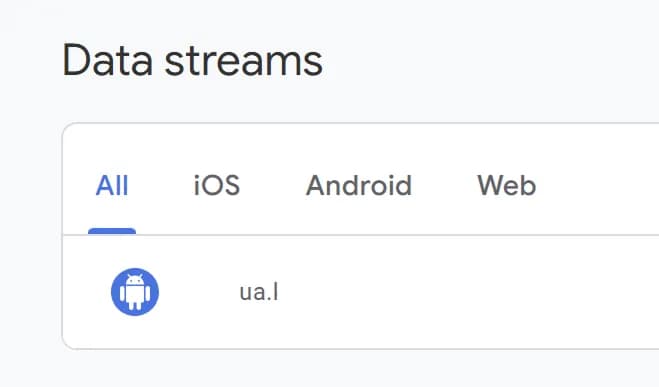
або так:
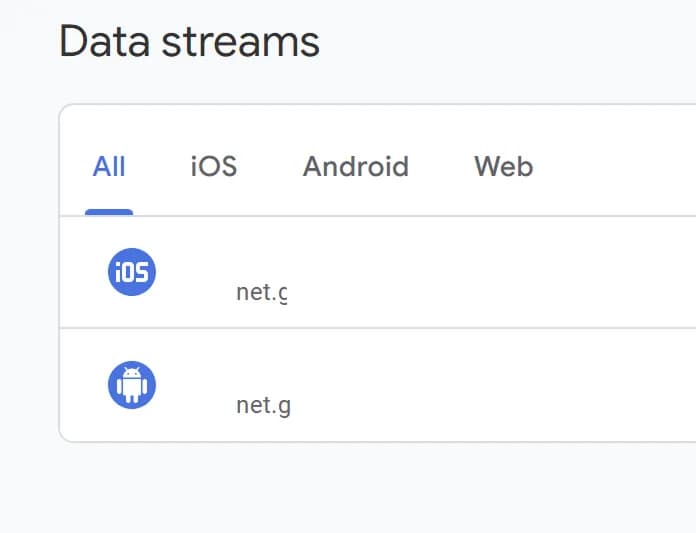
Іншими словами: аналітика мобільних застосунків живе своє окреме життя, а аналітика вебсайту — своє. І нікого не хвилює, що в сучасному світі користувач може зайти на сайт, а вже через 15 хвилин продовжувати взаємодію з брендом в застосунку.
Сьогоднішня порада про те, як не допустити такого і зробити все правильно.
Чесно кажучи, ще більш заплутаною стає ця ситуація, якщо ви підключили експорт даних із GA4 до BigQuery. Але це ми теж розберемо.
Перш за все потрібно зрозуміти, а як же має бути правильно. Правильно — це коли і сайт, і мобільні додатки складають інформацію в один ресурс. Кожен у свій потік:
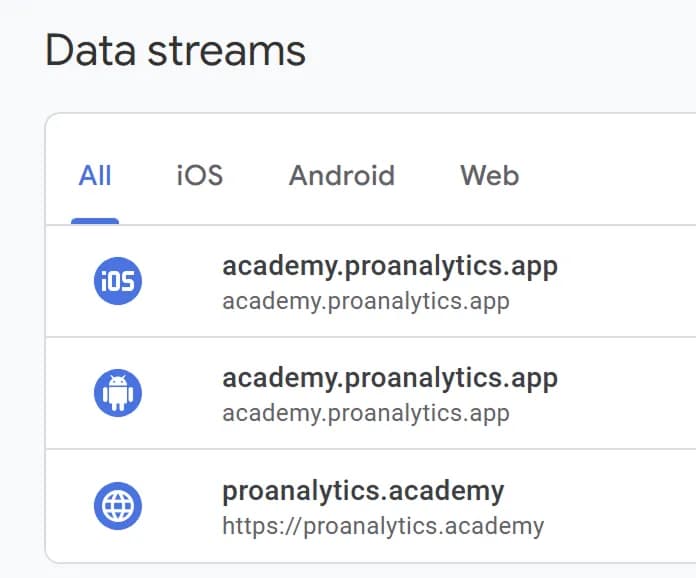
І хоча створити потоки даних можна і на стороні Google Analytics 4, і на стороні Firebase, правильно це зробити можна тільки через Firebase.
Як правильно поєднати Firebase з Google Analytics 4
Покроковий план дій такий:
Нагадую, це ж для ситуації, коли у вас уже є ресурс GA4 з окремим потоком для сайту і ви активували експорт даних вебсайту до Google BigQuery і хочете туди ж складати дані мобільних застосунків.
- Починаєте класичне створення проєкту Firebase.
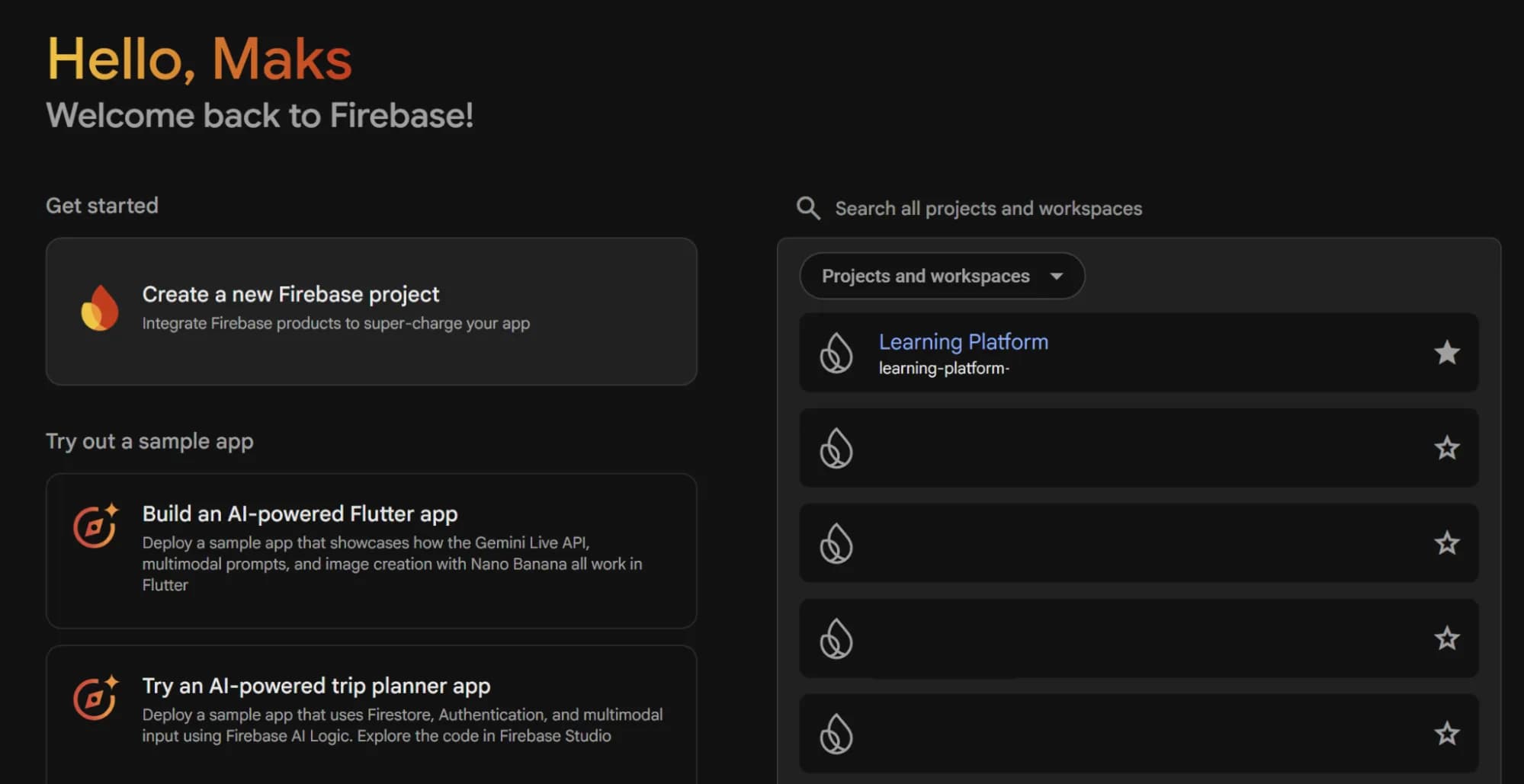
2. Але на наступному кроці НЕ вводите назву нового проєкту, а знизу вибираєте пункт Add Firebase to Google Cloud project.
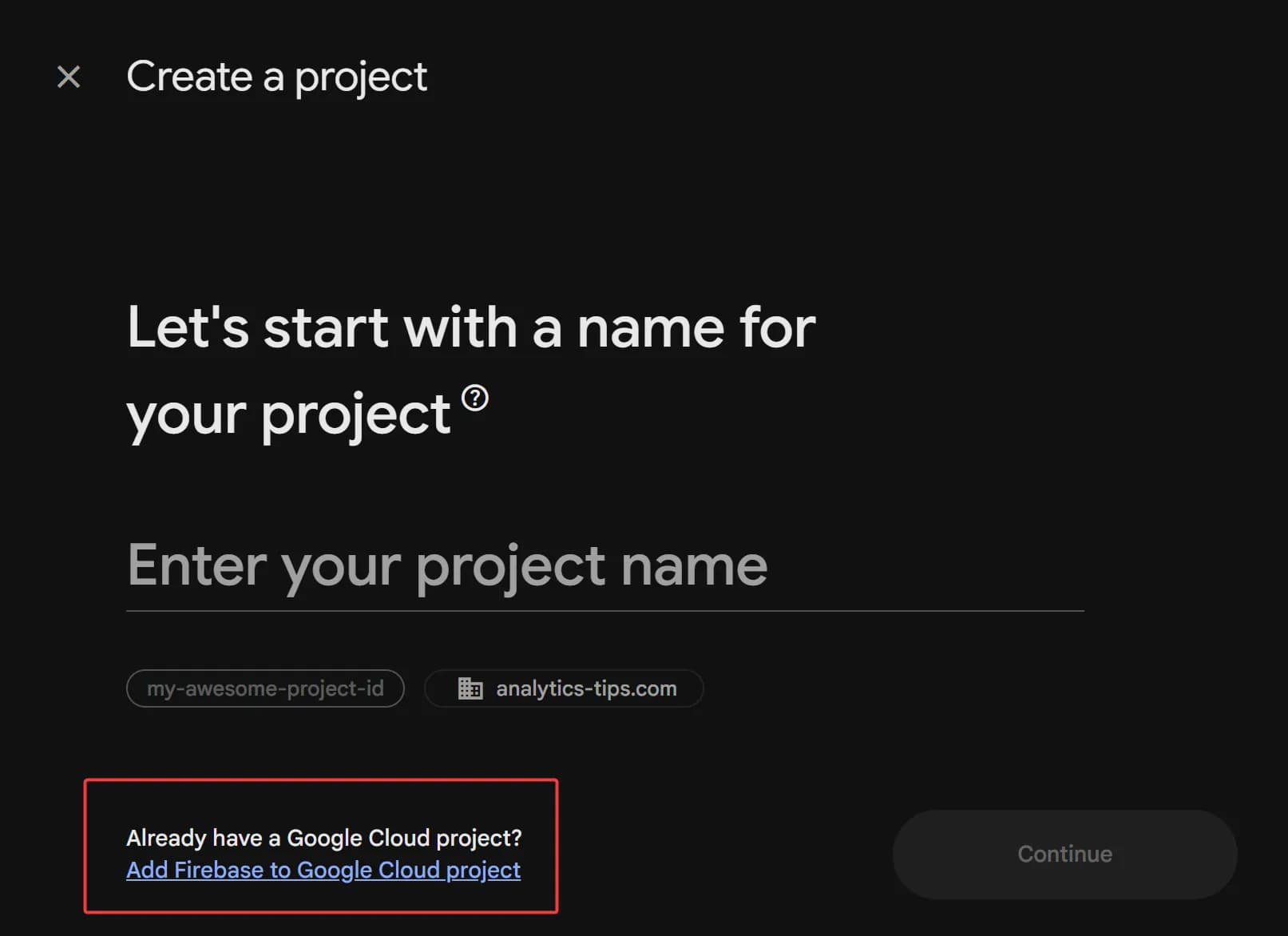
3. Продовжуєте рух зі створення проєкту Firebase, поки не дійдете до екрану, як на скріні нижче:
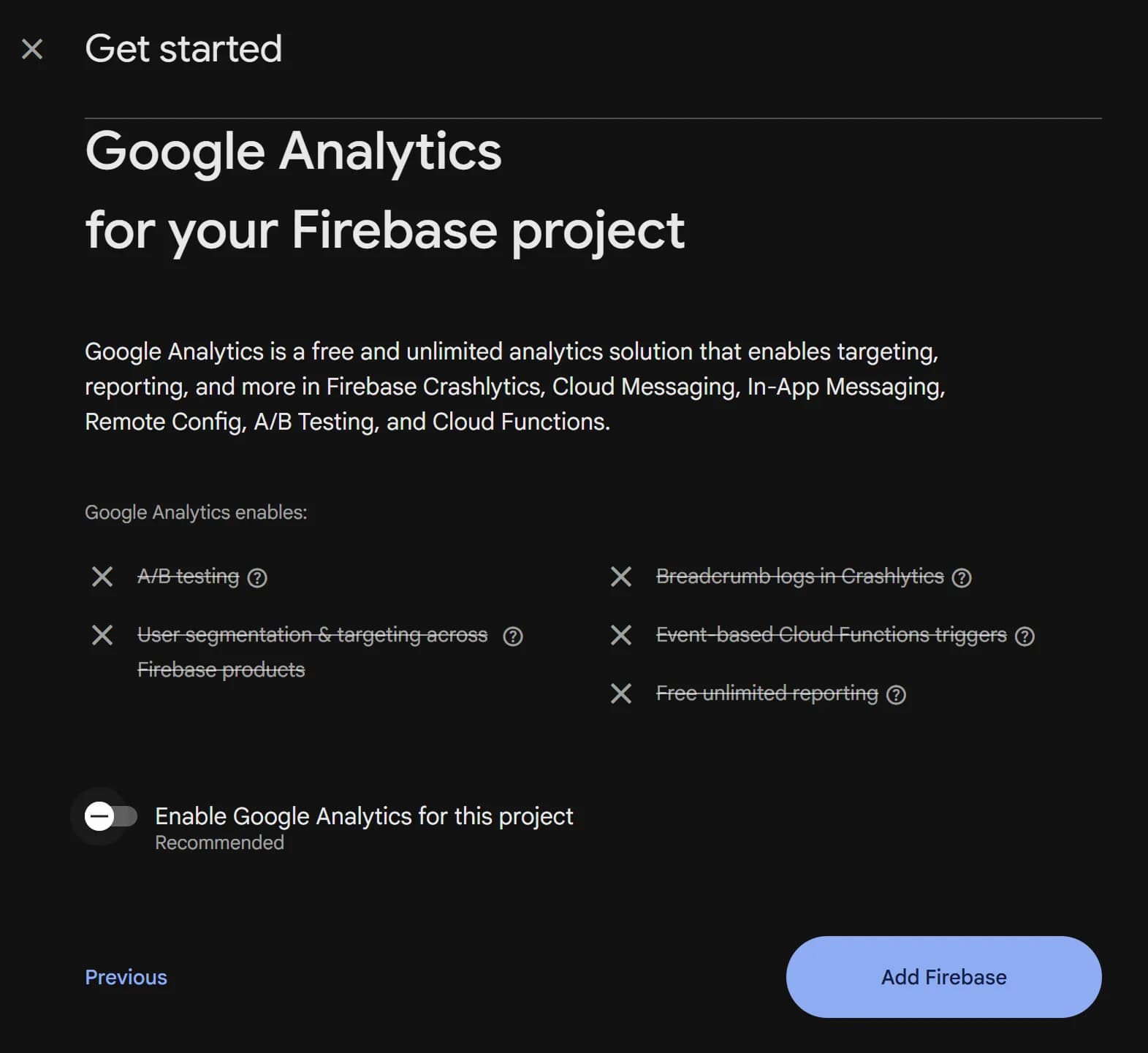
На цьому екрані обов'язково зніміть прапорець біля пункту Enable Analytics for this project.
Раніше вже на цьому етапі можна було обрати існуючий ресурс, але зараз ця опція зникла, і тому я й розписую далі обхідний шлях.
Примітка для тих, кому цікаво, що буде, якщо не зняти.
В такому випадку вас попросить створити новий або обрати існуючий акаунт GA4, де буде створено новий ресурс під мобільні додатки. Про що, власне, прямо пишеться на наступному екрані. А оскільки ми хочемо зв’язати з нашим поточним ресурсом — нам такий варіант не підходить.
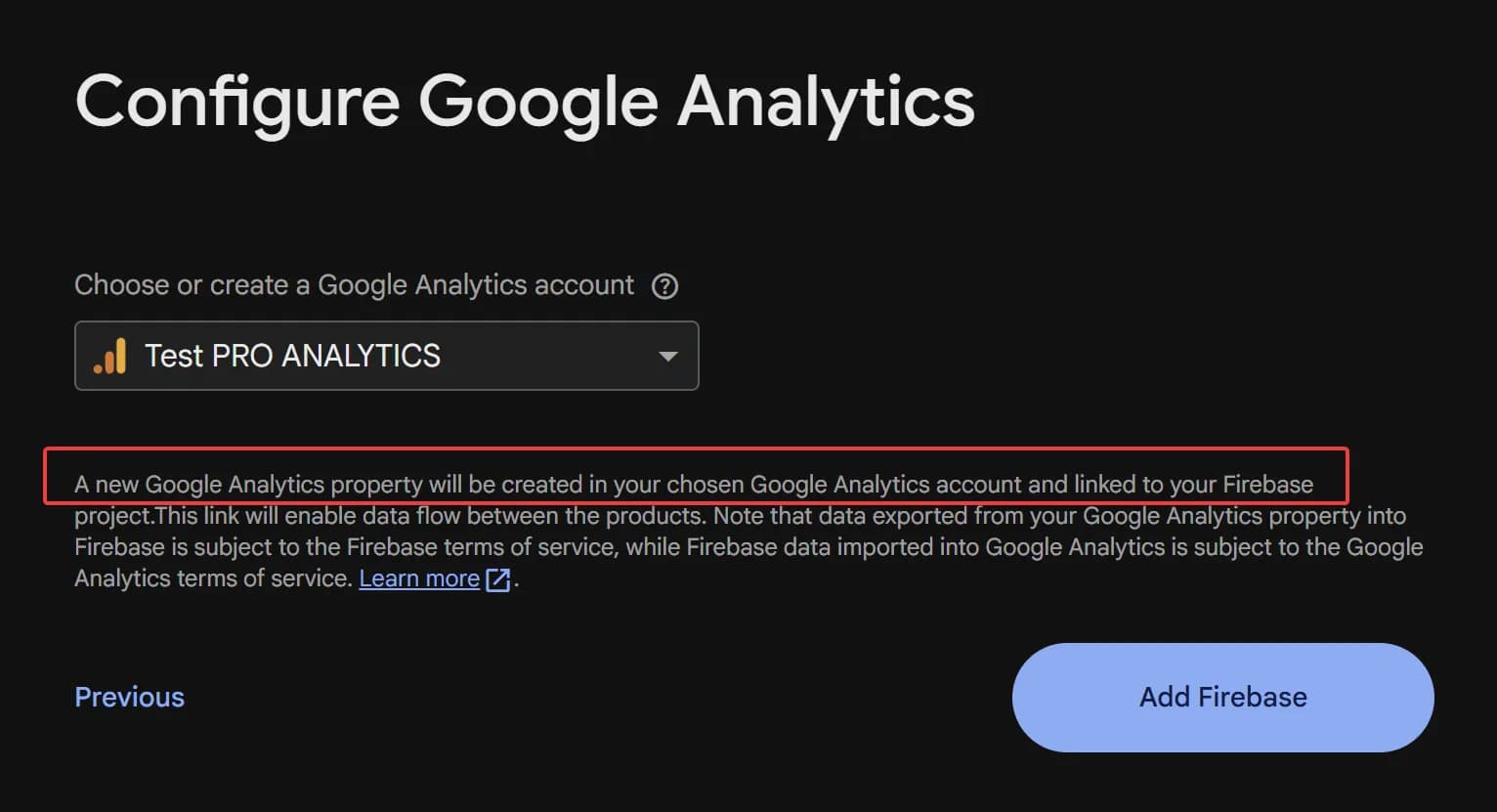
4. Продовжуєте йти по етапах створення проєкту і спокійно додаєте ваші додатки до Firebase.

5. Після додавання додатків переходите в налаштування інтеграцій у Firebase.
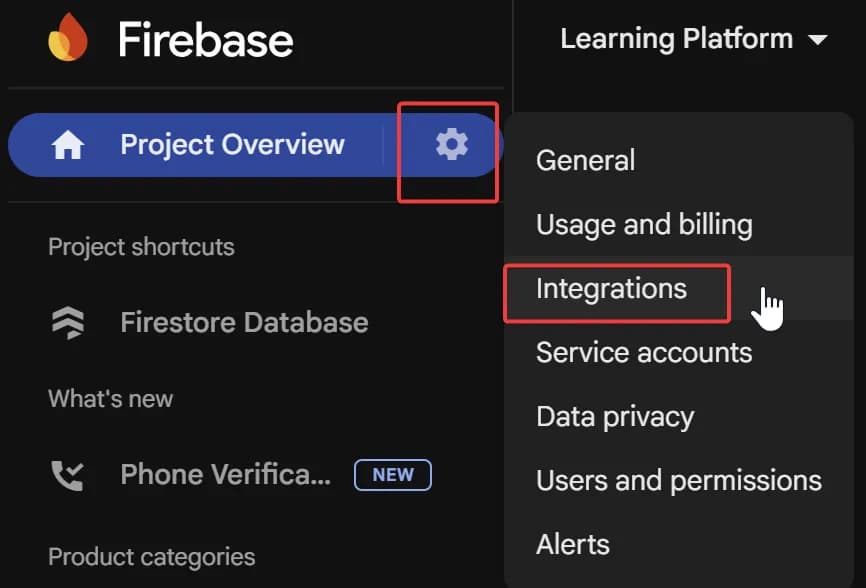
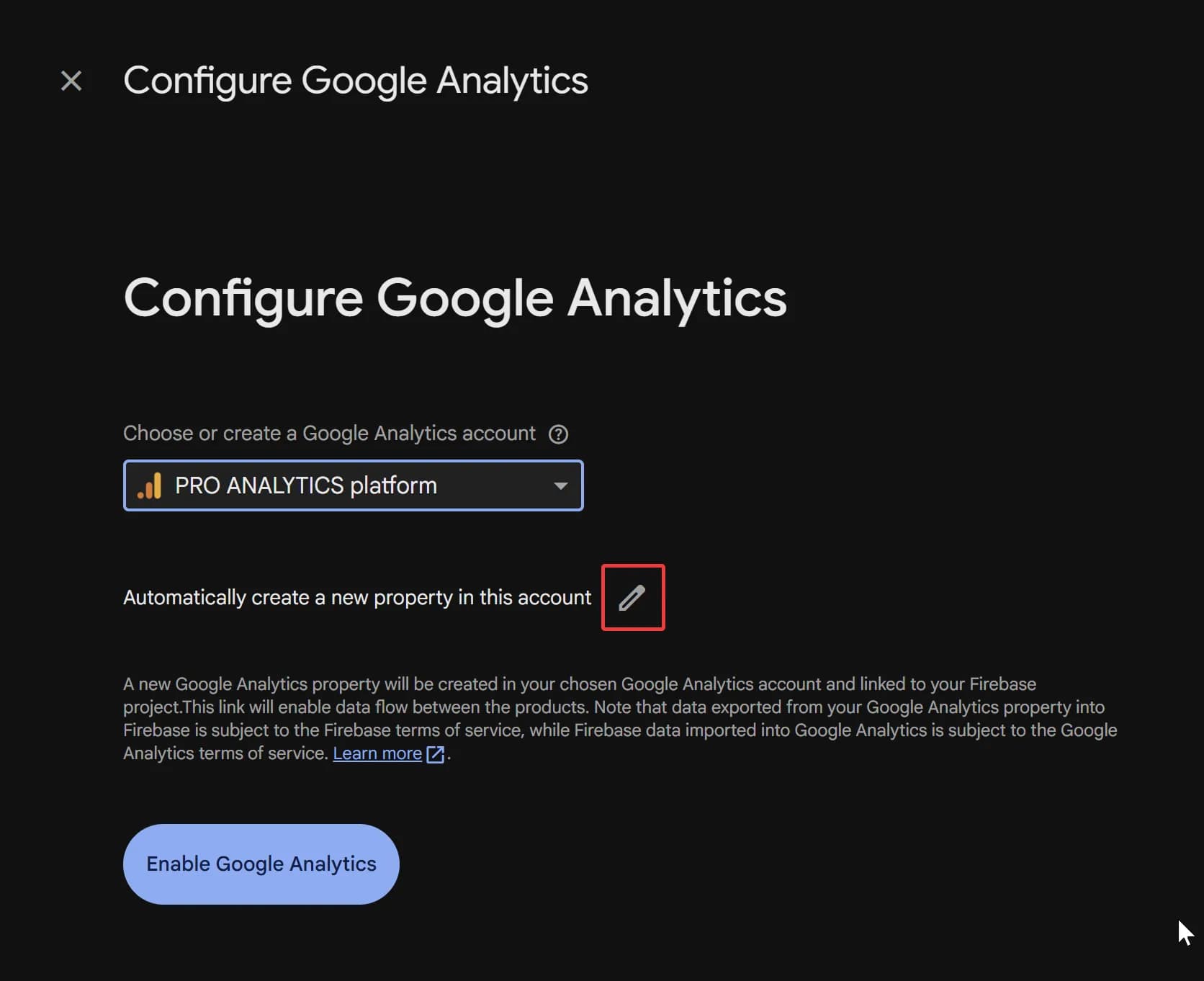
6. Вибираєте інтеграцію з Google Analytics і створюєте нову. На етапі, де потрібно обрати акаунт GA4, обираєте вже існуючий (там, де дані вашого вебсайту), але не поспішаєте натискати Enable Google Analytics. Спершу вам потрібно натиснути на непримітний олівчик над цією кнопкою біля пункту Automatically create a new property in this account. Саме тут ви зможете вибрати вже існуючий ресурс GA4.
7. Якщо все пройшло успішно, у вас має вийти щось схоже на мої два наступні скріни.
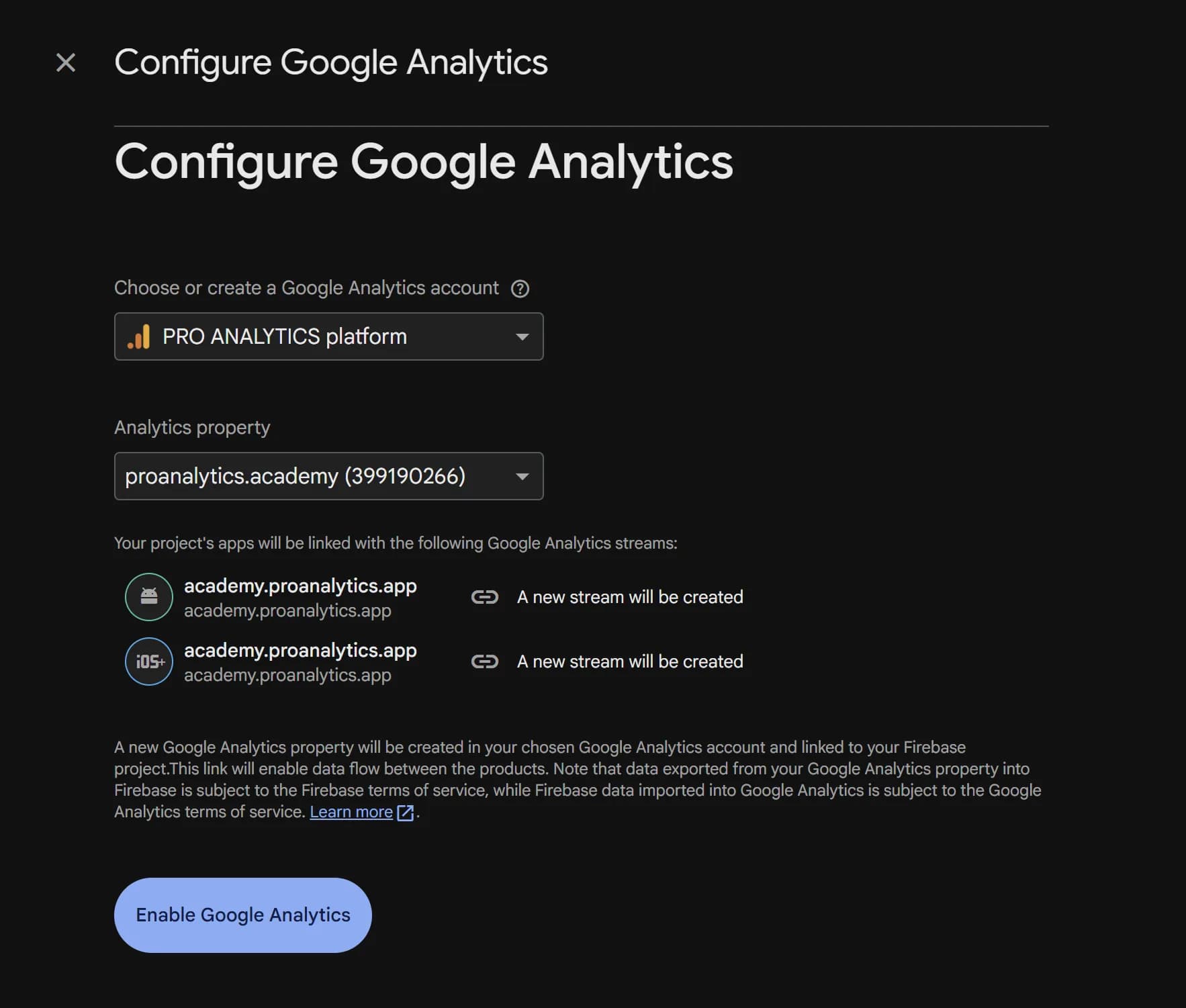
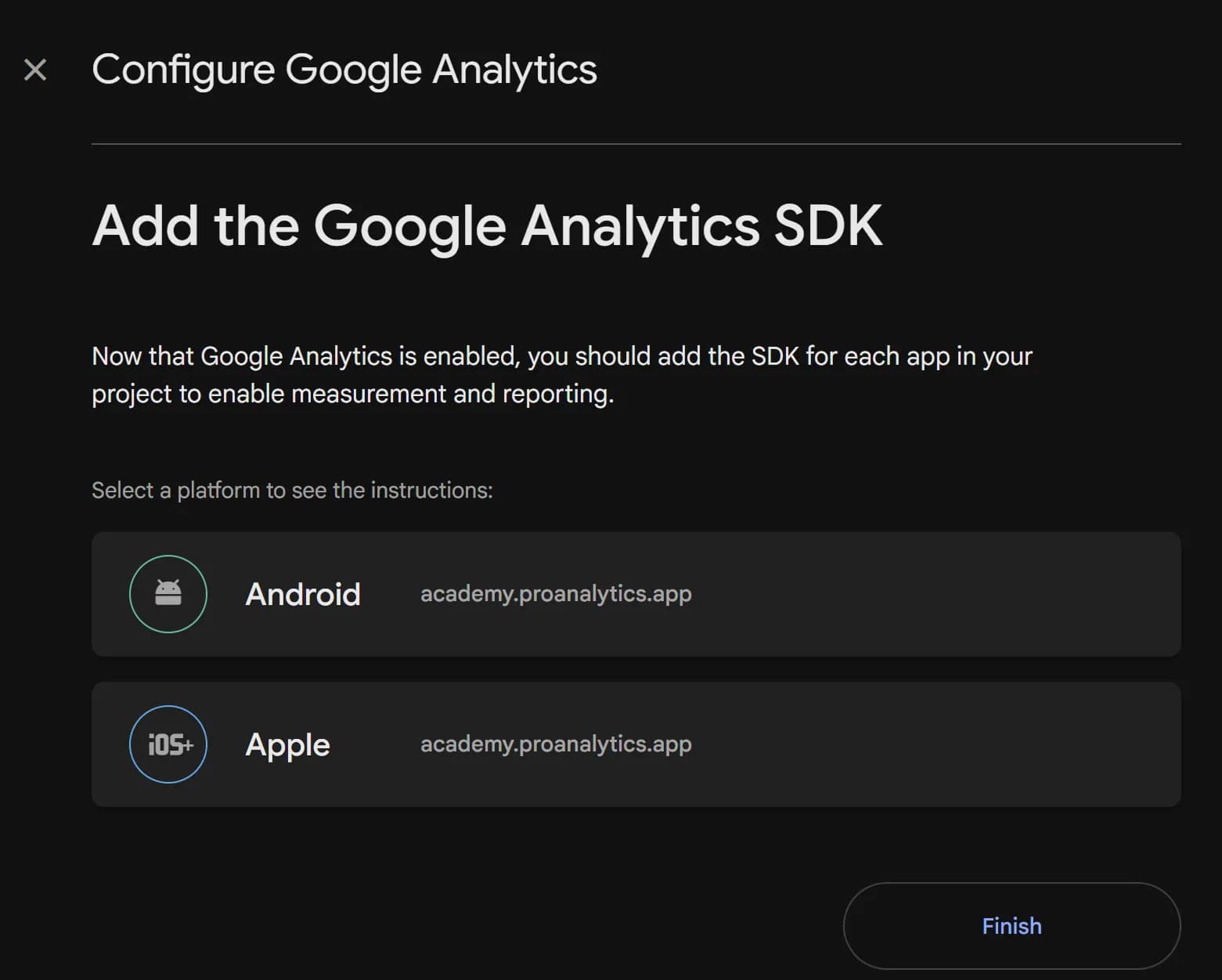
Вітаю! Тепер ви все зробили правильно.
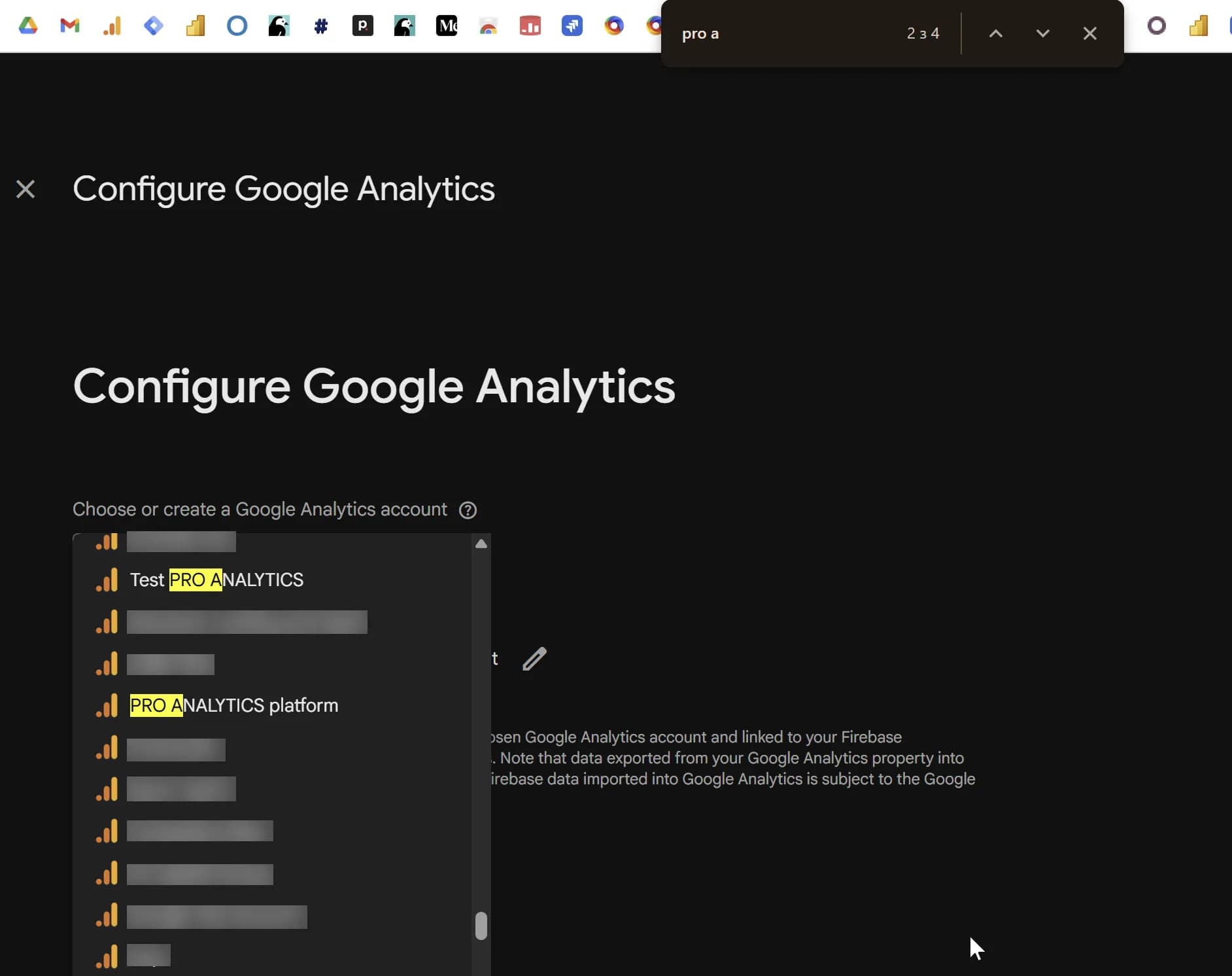
Чомусь команда розробки Firebase не подумала додати пошук по акаунтах GA4, але пошук по сторінці в браузері вам допоможе.
Чому не варто створювати потоки для мобільних додатків через інтерфейс Google Analytics 4
Хоча в інтерфейсі GA4 є можливість створити потік не тільки для вебсайту, але й для мобільних застосунків — створити там потік для мобільних застосунків — це одна з найгірших ідей.
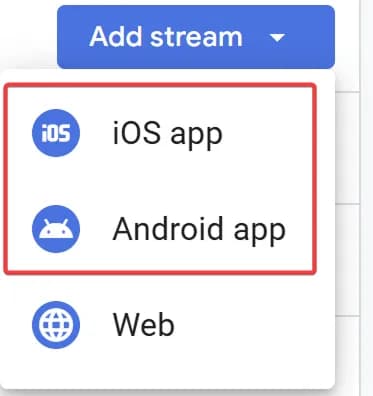
Причина в тому, що коли ви створюєте потік для мобільного додатку таким способом, GA4 під капотом все рівно створює для вас окремий проєкт Firebase і, як наслідок, новий проєкт у Google Cloud Platform. От тільки ніякі налаштування на етапі створення для цього проєкту ви не обираєте. Та й для чого вам два різні проєкти в GCP. Тому найкращим рішенням буде йти шляхом Firebase.
Замість висновку
Надіюсь, цей невеликий матеріал допоможе вам зменшити кількість архітектурних помилок при роботі з вашими проєктами і завдяки цьому ви нарешті зможете побудувати систему, яка допомагає аналізувати шлях користувачів незалежно від того, роблять вони дії на сайті чи в мобільному додатку. Звісно, це налаштування — лише перший камінь з тих, які вам потрібно буде закласти. Але тепер ви закладете його правильно.
Якщо з архітектурою розібрались, рекомендую ознайомитись з наступним матеріалом в серії — Підключення Firebase та Google Analytics 4 до Android-додатку.

Вебаналітик, Маркетолог
Є думки або зауваження?
Поділись з іншими та доєднуйся до обговорень.Завантаження коментарів…