
пт, 27 лютого 2026 р.
Міждоменне відстеження в GA4: коли воно потрібне та як налаштувати
Коли бізнес має кілька вебсайтів — наприклад, основний сайт чи блог бренду та окремий e-commerce магазин на різних доменах — перед аналітиком постає виклик. Як зрозуміти, що користувач, який прийшов з реклами на блог, а потім здійснив покупку в магазині, — це одна й та сама людина?
Без спеціальних налаштувань Google Analytics 4 бачитиме їх як двох різних відвідувачів, розірве сесію та «загубить» початкове джерело трафіку. Саме цю проблему вирішує міждоменне відстеження (Cross-domain tracking) — налаштування, яке об’єднує дії користувача на різних доменах (наприклад, site.com та shop.com) в єдиний профіль.
З іншого боку, у своїй роботі я зустрічав значну кількість ситуацій, коли міждоменне відстеження не було необхідним, але його налаштовували. Одна з класичних помилок: налаштувати міждоменне відстеження для піддоменів.
Іншими словами, я сміливо можу сказати, що в налаштуваннях міждоменного відстеження важливо не тільки вміти його налаштувати, а перш за все розуміти, коли воно дійсно потрібне. Сьогоднішній матеріал саме для того, щоб нарешті розставити всі крапки над “і”.
Отже, маємо такий план:
Чому це важливо для аналітики?
Технічно браузери побудовані так, що файли cookie, які належать одному домену, зазвичай недоступні для інших доменів з міркувань безпеки. Це ж стосується і cookie, за якими GA4 ідентифікує браузер (наприклад, Client ID). Без міждоменного налаштування система вважатиме одного відвідувача двох різних доменів двома різними людьми, що створює для бізнесу дві зони невідомості:
- Розірваний шлях клієнта: ви не бачите повну послідовність дій і не розумієте, взаємодія з яким саме контентом на першому ресурсі, наприклад блозі, насправді стимулює продажі в другому, наприклад, магазині.
- Втрачена атрибуція: при переході оригінальне джерело (Ads чи Organic) замінюється на referral з вашого ж основного домену. Ви бачите конверсію, але не знаєте, яка реклама її принесла.
У результаті дані стають неточними, що заважає коректно оцінювати ефективність маркетингу та окупність каналів. Проте, попри очевидні переваги, таке об’єднання доменів потрібне не в кожній ситуації. Давайте розберемо на реальних прикладах.
Коли міждоменне відстеження потрібне, а коли — ні
Хоча можливість об'єднати дані з різних ресурсів виглядає привабливо, це налаштування не є універсальним рішенням. Доцільність його впровадження залежить від бізнес-логіки, яку ви хочете відобразити у звітах.
Коли міждоменне відстеження потрібне
Налаштування одного Property (ресурсу) GA4 з міждоменним відстеженням — це «золотий стандарт» для брендів, чиї сайти представляють собою єдиний шлях користувача (наприклад: офіційний блог → магазин → покупка або глобальний сайт → локальний магазин → покупка). Якщо ваша маркетингова стратегія та воронка продажів спільні для обох ресурсів, об'єднання даних дозволить вам бачити повну картину взаємодії з клієнтом, а не розрізнені фрагменти.
Щоб зрозуміти цінність цього підходу, розглянемо реальну ситуацію. Уявімо, що відвідувач клікнув на вашу рекламу в Google, потрапив на офіційний сайт бренду, прочитав там детальний огляд продукту, а потім перейшов у ваш e-commerce магазин і зробив покупку.
- З налаштованим міждоменним відстеженням ви отримуєте прозору картину. Система чітко покаже, що покупка прийшла саме з тієї першої реклами. Ви будете знати, яку саме статтю користувач вивчав перед замовленням, будете бачити одну безперервну сесію та «чисту» модель атрибуції.
- Без нього (у разі використання двох окремих ресурсів) дані втратять цілісність. Магазин зафіксує лише перехід (referral) з вашого ж основного домену. Початкове джерело трафіку (Ads чи Organic) буде втрачено, сесія перерветься, а шлях клієнта стане фрагментованим.
Такий підхід перетворює розрізнені потоки даних на цілісний шлях клієнта, що дає вам три переваги:
- Наскрізна атрибуція. Ви пов’язуєте кінцевий дохід із реальним джерелом залучення, а не з переходами між власними сайтами.
- Цілісність сесій. Дані не дублюються, а показники взаємодії та тривалості перебування на сайті стають точнішими, оскільки перехід на інший домен більше не вважається завершенням візиту.
- Оцінка впливу контенту. Ви бачите, які саме сторінки допоміжного сайту найкраще «підігрівають» аудиторію та стимулюють продажі в магазині.
Коли міждоменне відстеження НЕ потрібне
Іноді спроба об’єднати все в одну властивість GA4 може створити більше проблем, ніж аналітичної користі. Основні випадки, коли варто відмовитися від об'єднання:
- Наявність піддоменів.
Якщо ваші ресурси розміщені на піддоменах одного кореневого домену (наприклад, blog.brand.com та brand.com), GA4 розпізнає їх як один сайт автоматично. У цьому випадку міждоменне відстеження не потрібне — система «з коробки» розпізнає одного й того самого користувача та забезпечує цілісність сесій. - Розділення власності та доступу до даних.
Якщо вам необхідно суворо обмежити доступ до інформації (наприклад, команда контент-сайту не повинна бачити фінансові звіти чи дані про продажі магазину), одну властивість використовувати не варто. Навіть із налаштованими фільтрами у звітах структурно це залишатиметься спільною базою даних, а повноцінне розділення прав можливе лише між різними ресурсами. - Технічні ліміти GA4.
Багато обмежень у Google Analytics 4 діють на рівні всього Property (ресурсу), а не окремого домену. Це стосується, зокрема, кількості спеціальних параметрів, метрик та обсягу експорту в BigQuery. Якщо обидва ваші сайти мають дуже високий трафік або потребують глибокої кастомізації, розділення на два ресурси дозволить кожному з них мати свій власний «пакет» лімітів. - Відсутність спільного шляху користувача.
Міждоменне відстеження має сенс лише тоді, коли відвідувачі справді переміщуються між вашими доменами. Якщо сайти не посилаються один на одного і користувачі не мають причини переходити з одного на інший протягом сеансу, таке налаштування не принесе жодної аналітичної цінності. - Різні бізнес-моделі.
Якщо ваші домени, хоч і належать одній компанії, представляють організаційно чи юридично незалежні бізнеси з різними воронками продажів, розділення на окремі властивості GA4 буде чистішим і зручнішим рішенням у довгостроковій перспективі.
Якщо підрезюмувати, щоб прийняти остаточне рішення, орієнтуйтеся на структуру вашого маркетингу:
Один бренд, одна стратегія, одна воронка продажів = один ресурс GA4 + налаштоване міждоменне відстеження.
Різні бізнеси або незалежні команди = два окремі ресурси GA4 без міждоменного відстеження.
Як працює міждоменне відстеження
GA4 ідентифікує пристрій користувача за допомогою файлів cookie (Client ID), які зберігаються в його браузері. Але, як ми вже розібрали вище, браузери забороняють одному домену (наприклад, proanalytics.academy) читати cookie іншого домену (analytics-tips.com).
Щоб обійти це обмеження та не «втратити» користувача при переході, GA4 використовує спеціальний URL-параметр — _gl.
Як це виглядає на практиці: коли користувач клікає на посилання, що веде на ваш другий сайт, GA4 автоматично генерує унікальний ідентифікатор (linker) і додає його до адреси сторінки, наприклад:
https://proanalytics.academy/?_gl=1*abc123*...
Код Google Analytics зчитує цей параметр і розуміє, що цей відвідувач — та сама людина, яка щойно була на вашому основному ресурсі. Завдяки цьому GA4 пов’язує новий візит із попереднім сеансом, зберігаючи безперервність даних.
Звісно, що код, насправді, нічого не розуміє. Але замість того, щоб генерувати новий ідентифікатор користувача, сесії для GA4, він використовує той, що надійшов в URL, і таким чином сесія відвідувача продовжується.
Розгляньмо різницю у звітах наочно.
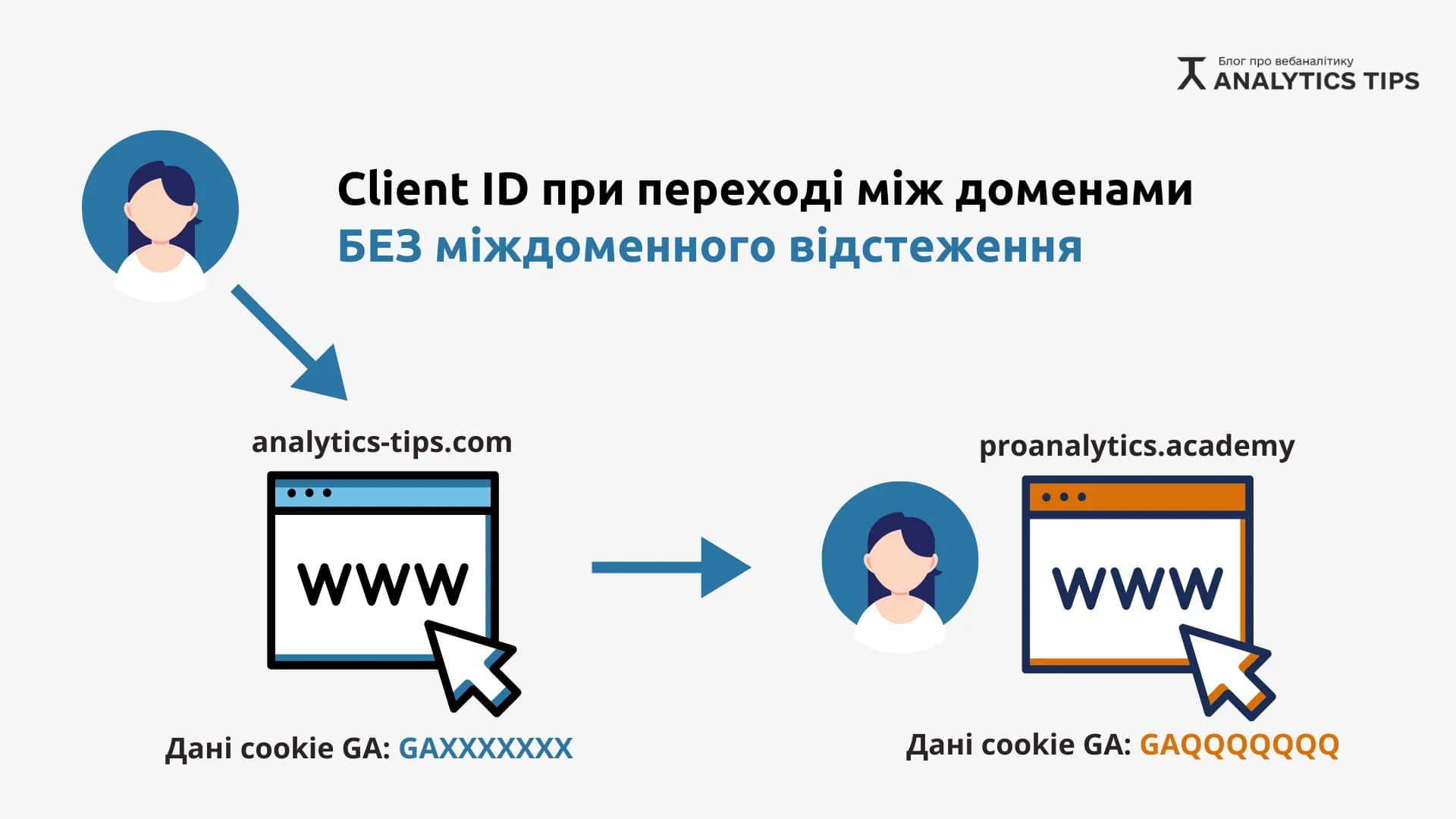
Ситуація 1: без міждоменного відстеження
GA4 бачить двох абсолютно різних користувачів з різними Client ID. Шлях клієнта фрагментований: сесія в магазині починається «з нуля», а джерело трафіку визначається як звичайний перехід (referral) з вашого першого сайту.
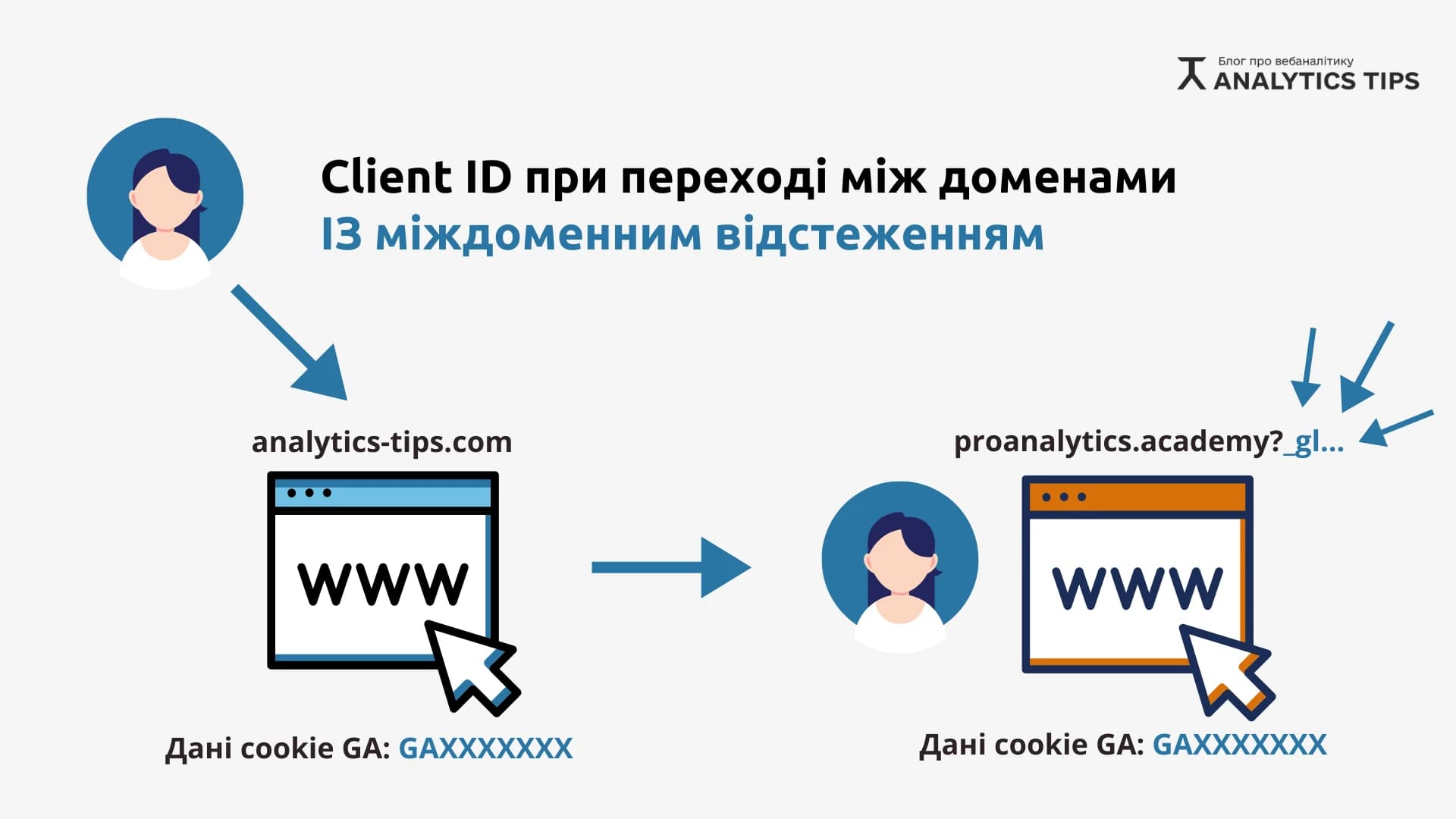
Ситуація 2: з налаштованим міждоменним відстеженням
Client ID успішно передається через параметр _gl. Система розпізнає того самого відвідувача, об’єднує його дії в одну безперервну сесію та зберігає інформацію про початковий канал залучення.
Тепер, коли ми розібралися з технічною логікою, давайте розберемо процес налаштування. Це, насправді, найпростіше.
Налаштування міждоменного відстеження в Google Analytics 4
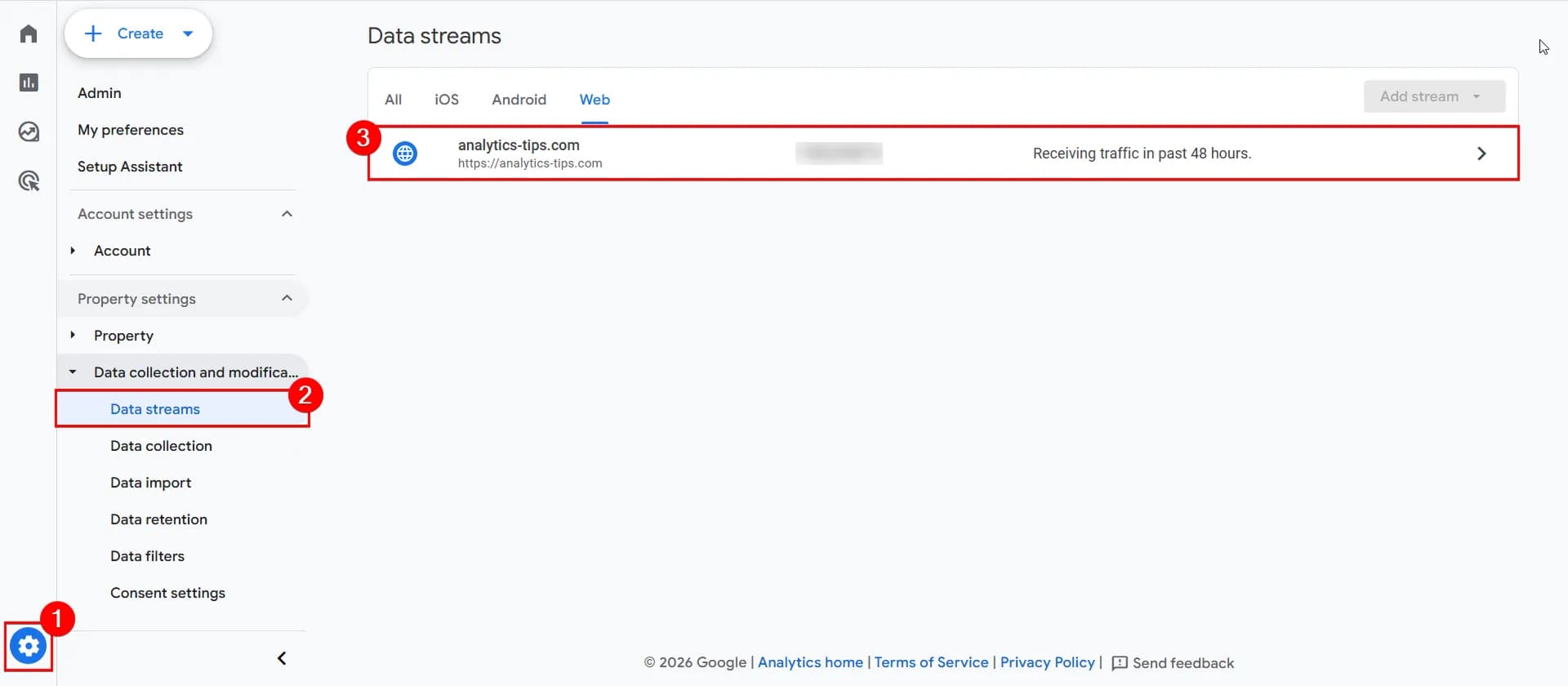
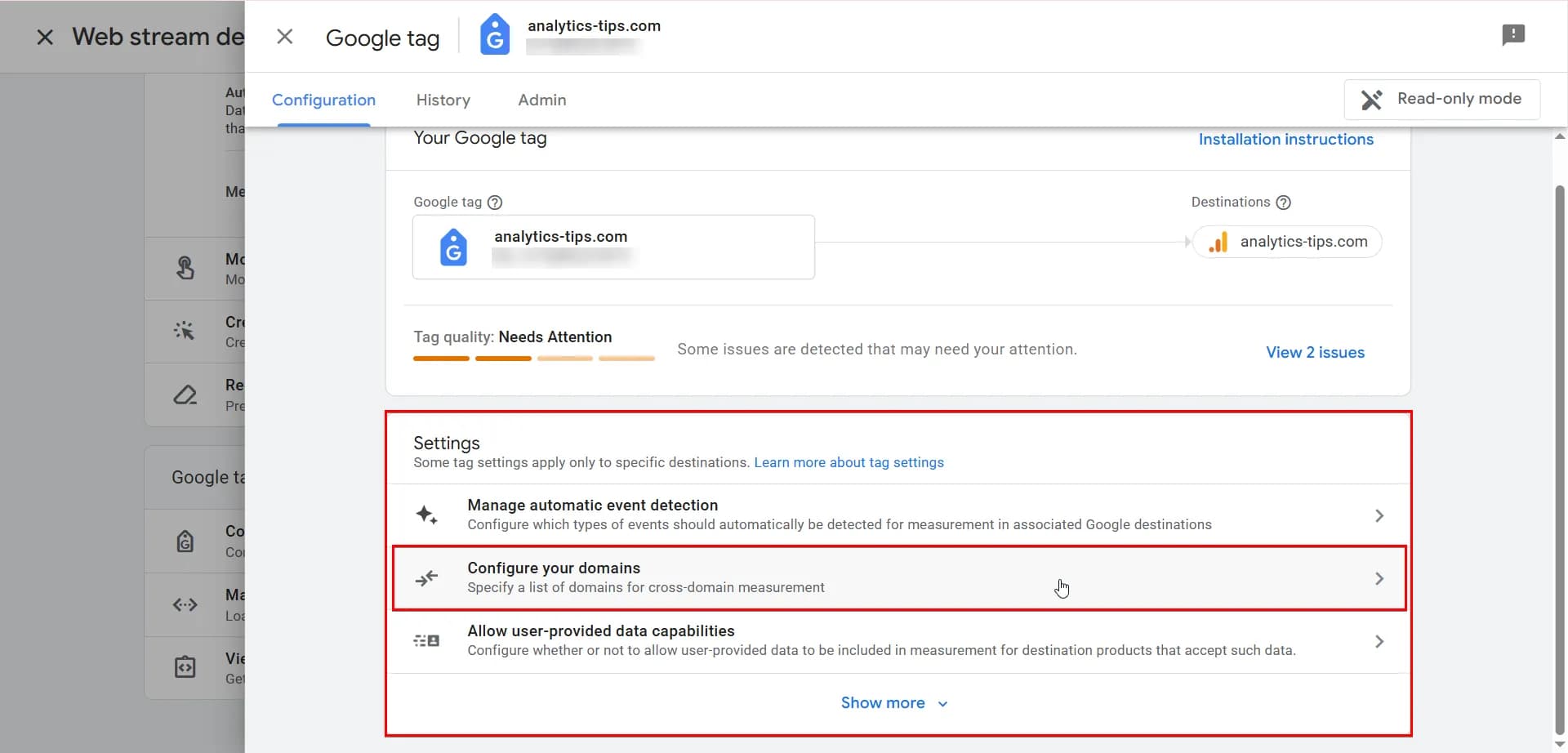
Перейдіть в GA4 в розділ Admin -> Data Streams (Потоки даних) -> оберіть потрібний вебпотік.
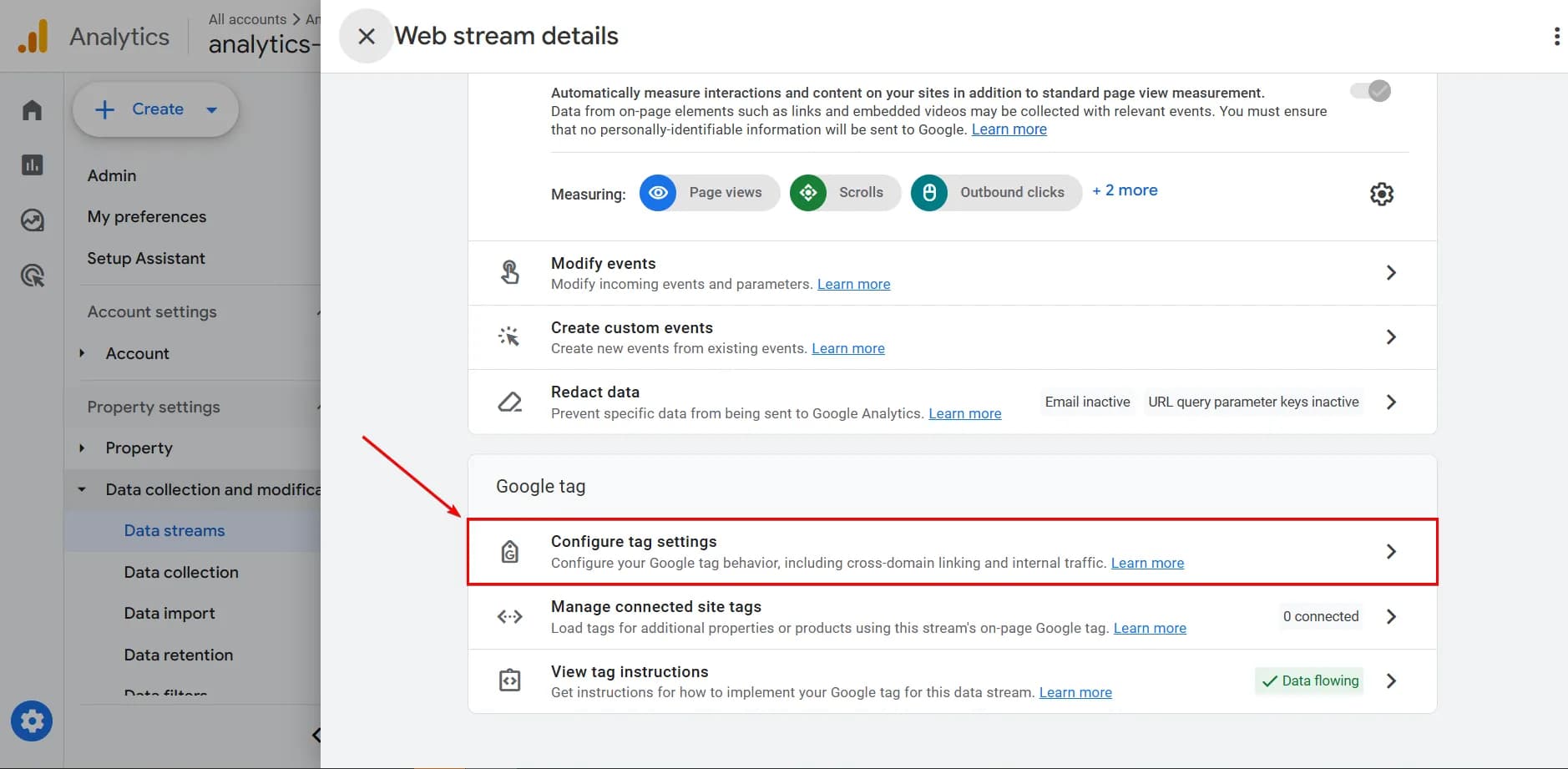
Натисніть Configure Tag Settings (Налаштування тегів) внизу.
У розділі Settings (Налаштування) знайдіть Configure your domains (Налаштуйте свої домени).
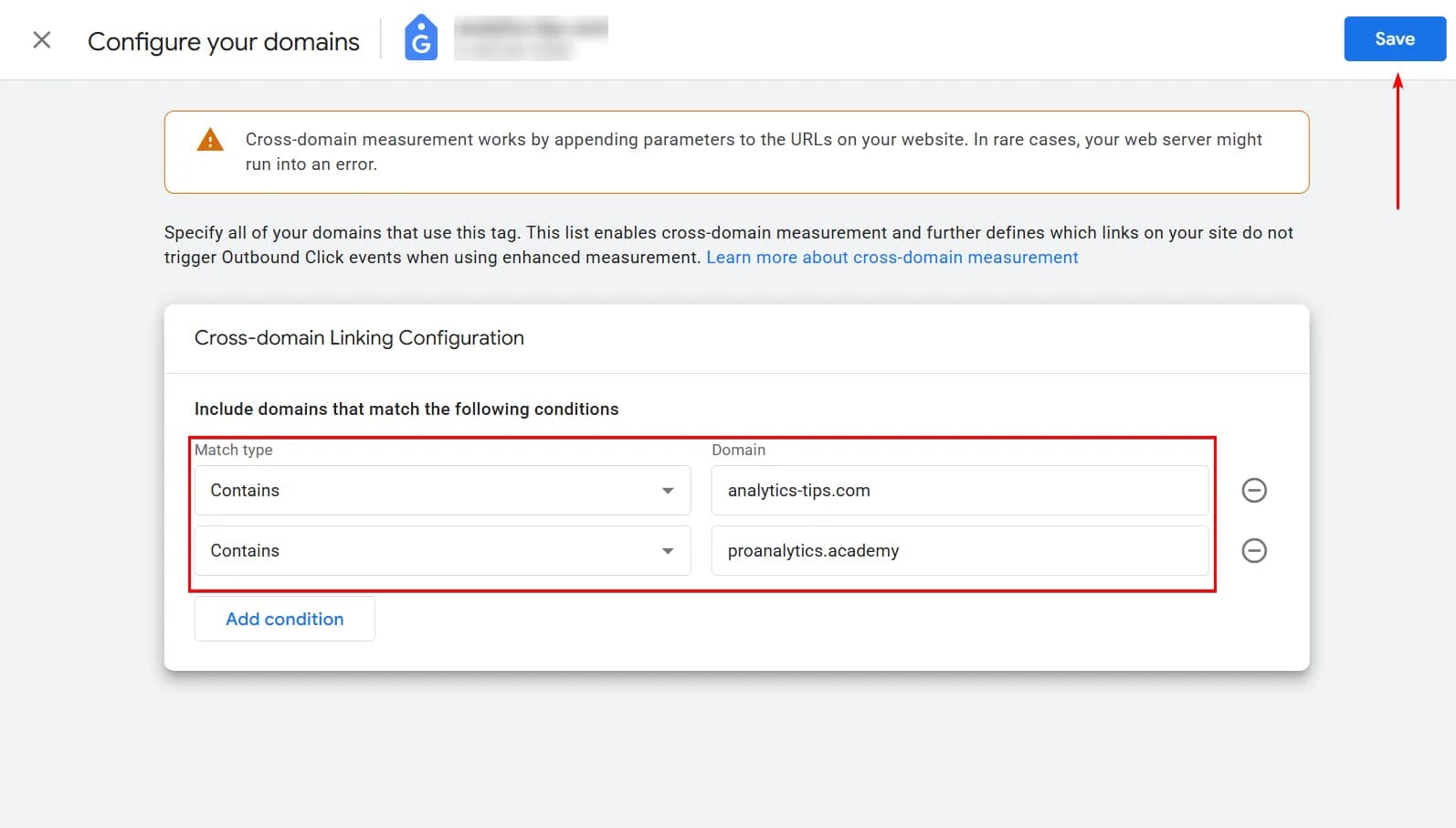
Введіть усі домени, які потрібно включити до міждоменного відстеження, і натисніть Save.
Як перевірити коректність налаштувань
Після налаштування міждоменного відстеження важливо перевірити, чи воно працює належним чином. Тут вам потрібно впевнитися у двох моментах:
- Перевірити наявність URL-параметра _gl в адресному рядку після переходу.
- Впевнитися, що Client ID та Session ID на другому домені не генеруються з нуля, а наслідуються з першого домену.
Розберемо покроково, як це можна зробити.
Перш за все, вам необхідно перевірити наявність URL-параметра _gl в адресному рядку після переходу. Для цього зайдіть на свій основний (перший) сайт і клікніть по посиланню, що веде на другий домен. Якщо налаштування в інтерфейсі GA4 вірні, в адресному рядку другого сайту ви побачите в додаток до звичної адреси сайту get-параметр _gl=.... Цей запис — це зашифрований набір міток, кожна з яких відповідає за свій аспект відстеження:
_ga— це головний ідентифікатор клієнта Google Analytics._ga_XXXXXXXXX— спеціальна мітка поточної сесії GA4._gcl_aw— дані про клік із Google Ads (якщо ви використовуєте рекламу)._fplc— технічна мітка для передачі даних, необхідних для роботи міждоменного відстеження при налаштуванні GA4 через серверний контейнер GTM.

Якщо ця частина працює — переходимо до наступного кроку — звірити ідентифікатори у cookie. Тут існує безліч способів, але я поділюся своїми двома найулюбленішими.
- Спосіб 1. Використати розширення Adswerve dataLayer Inspector+.
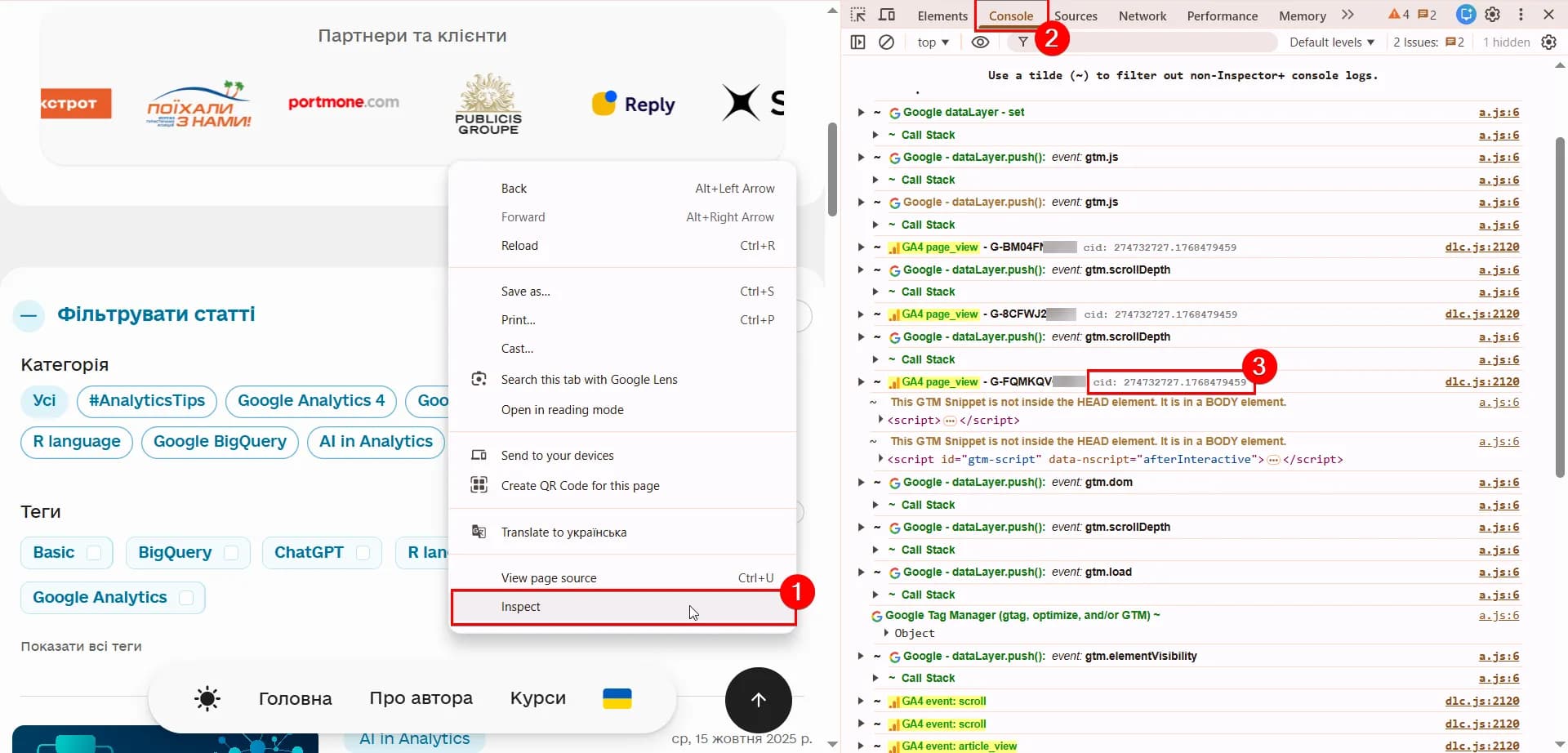
Це розширення дозволяє бачити дані, які ваш сайт відправляє на сервери Google, безпосередньо в момент дії. Щоб перевірити налаштування:- Після встановлення розширення відкрийте консоль браузера.
- Виберіть вкладку Console. Ви побачите виділені жовтим кольором блоки даних про кожну подію GA4.
- Знайдіть параметр cid (Client ID) — це унікальний номер, за яким GA4 впізнає користувача.
- Потім перейдіть на інший домен (який ви вказували в налаштуванні міждоменного відстеження) з посилання на цьому сайті. Порівняйте cid на другому сайті з першим. Якщо номер не змінився — система успішно «склеїла» відвідувача.
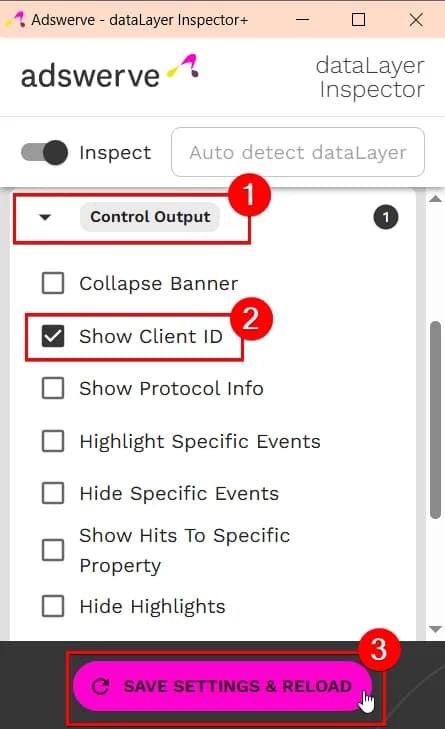
Щоб бачити cid (Client ID) поряд із записом події, треба відкрити розширення -> перейти в Control Output -> поставити галочку в чекбоксі Show Client ID -> натиснути Save Settings & Reload.
- Спосіб 2.
Для цього:- На першому сайті (Домен А) відкрийте консоль → перейдіть на вкладку Application.
- Перейдіть у розділ Cookies.
- Знайдіть cookie
_ga(це ваш Client ID) та_ga_XXXXXXXXXX(ідентифікатор сесії), де XXXXXXXXXX — це ваш ідентифікатор потоку GA4. Запишіть або скопіюйте обидва значення.
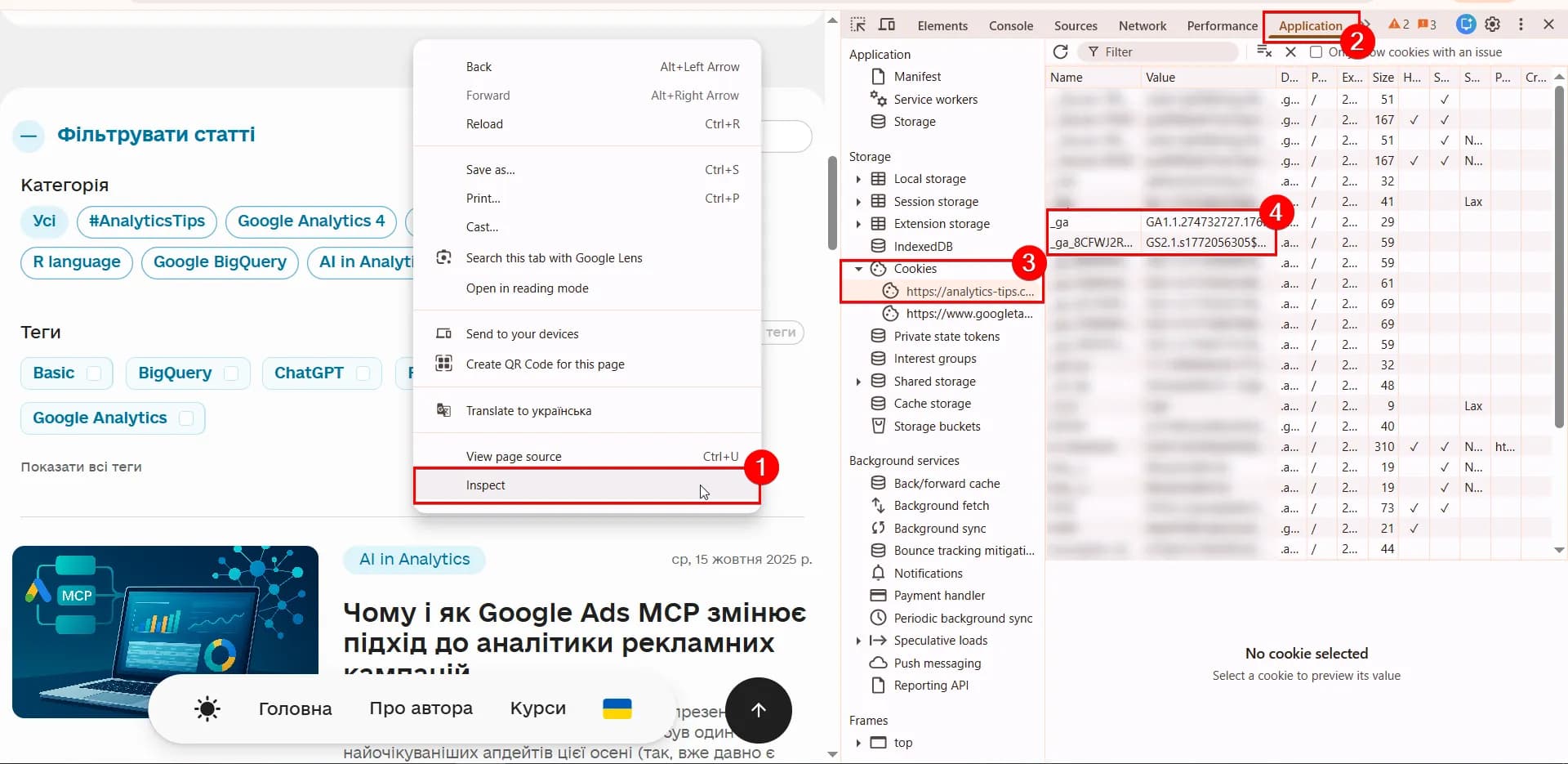
Далі клікніть на посилання, що веде на другий сайт (Домен Б). Виконайте ті ж самі дії в консолі і перевірте, чи значення співпадають з тими, що ви бачили на першому сайті.
Найчастіші проблеми при налаштуванні міждоменного відстеження і що ще вам потрібно врахувати
- Втрата зв’язку між доменами через технічні перенаправлення
- Причина: автоматичні редиректи на стороні сервера або CMS можуть очищувати URL-адресу від технічних параметрів, зокрема від
_gl. Якщо цей ідентифікатор видаляється до моменту завантаження тегу на цільовій сторінці, система не зможе об’єднати візити в одну сесію. - Рішення: налаштуйте правила перенаправлення так, щоб вони зберігали всі параметри запиту (
_gl) (query strings) при переході користувача між доменами.
- Причина: автоматичні редиректи на стороні сервера або CMS можуть очищувати URL-адресу від технічних параметрів, зокрема від
- Припинення автоматичного відстеження кліків на посилання
- Причина: після внесення домену до списку міждоменного відстеження GA4 перестає сприймати переходи на нього як «зовнішні». У результаті функція «вихідних кліків» (Outbound Clicks) у налаштуваннях Enhanced measurement (Розширена статистика) автоматично вимикається для цих адрес.
- Рішення: якщо вам важливо бачити статистику переходів між власними сайтами як події в GA4, налаштуйте для них спеціальні події (custom events) вручну.
- Self-Referrals в джерелах трафіку
- Причина: хоча GA4 зазвичай автоматично ігнорує переходи з доменів, що вказані в конфігурації міждоменного відстеження, іноді через технічні нюанси ваші власні сайти можуть з'являтися у звітах як джерела реферального трафіку.
- Рішення: перевірте коректність переліку в розділі «Configure your domains», а за необхідності скористайтеся функцією List unwanted referrals (Створити список небажаних переходів) для примусового виключення цих джерел.
- Розірвані сесії при непрямих переходах
- Причина: технологія «склейки» доменів спрацьовує виключно в момент натискання на посилання. Якщо відвідувач перейде спочатку на перший сайт, потім закриє його і через деякий час перейде на ваш другий сайт, просто ввівши його адресу в браузері або скориставшись закладкою, GA4 не зможе розпізнати його як того самого користувача.
- Рішення: переконайтеся, що основна воронка продажів побудована на прямих взаємодіях (кліках) між сторінками ваших ресурсів. Або встановлюйте cookie_prefix для локальних cookie на другому домені. Детальніше про це рішення описав у своєму блозі Сімо Ахава.
Замість висновку
Тепер я, надіюсь, ви зробите правильний вибір щодо необхідності налаштування міждоменного відстеження. І зможете врахувати всі нюанси при його налаштуванні.
Якщо ви хочете дізнатися більше про нюанси налаштування та роботи зі звітами в інтерфейсі Google Analytics 4, приєднуйтесь до мого курсу GA4 Basics.
Ну а тих, хто хоче ще глибше поринути у вебаналітику та навчитися працювати з сирими даними експорту GA4 до BigQuery, чекаю на курсі PRO ANALYTICS.

Вебаналітик, Маркетолог
Є думки або зауваження?
Поділись з іншими та доєднуйся до обговорень.Завантаження коментарів…